創(chuàng)意海報的視覺革命 從素材合成到全球頂尖廣告設(shè)計的靈感解碼

在當(dāng)今信息爆炸的數(shù)字時代,創(chuàng)意海報作為視覺傳達的先鋒,早已超越了傳統(tǒng)廣告的范疇,成為融合藝術(shù)、商業(yè)與科技的綜合性載體。從基礎(chǔ)的素材合成,到借鑒國外頂尖廣告設(shè)計的理念,再到服務(wù)于電商與品牌傳播的廣告制作,現(xiàn)代海報設(shè)計正經(jīng)歷著一場深刻的視覺革命。
一、 素材合成:創(chuàng)意的基石與技術(shù)的舞蹈
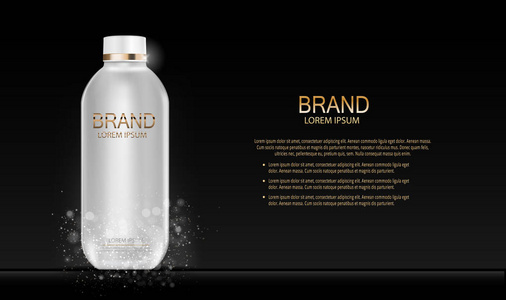
素材合成是創(chuàng)意海報制作的起點,也是設(shè)計師將抽象概念轉(zhuǎn)化為具體視覺的關(guān)鍵一步。它絕非簡單的圖片堆砌,而是基于精準策略的視覺重構(gòu)。優(yōu)秀的合成技術(shù)能夠打破物理與邏輯的界限,將不同時空、屬性的元素?zé)o縫融合,營造出超現(xiàn)實卻又極具說服力的畫面。無論是通過PS進行精細的蒙版與調(diào)色,還是利用3D軟件構(gòu)建虛擬場景,技術(shù)的核心始終服務(wù)于創(chuàng)意敘事。一張成功的合成海報,能讓產(chǎn)品特性躍然紙上,讓品牌故事深入人心。
二、 師法頂尖:汲取國外廣告設(shè)計的智慧與美學(xué)
全球頂尖的廣告設(shè)計,特別是來自歐美及日本等成熟市場作品,為我們提供了無盡的靈感寶庫。其卓越之處往往體現(xiàn)在:
1. 極簡主義與強視覺焦點:舍棄冗余,用最少的元素傳遞最核心的信息,如蘋果公司的廣告,常以產(chǎn)品本身為主角,通過極致細節(jié)與純凈背景凸顯品質(zhì)。
2. 敘事性與情感共鳴:許多獲獎廣告更像一部微電影的海報,通過一個瞬間、一個表情講述一個動人的故事,激發(fā)觀眾的情感投入。
3. 大膽的比喻與超現(xiàn)實創(chuàng)意:將產(chǎn)品功能或品牌理念通過夸張、幽默或奇幻的視覺比喻呈現(xiàn),令人過目不忘。
4. 字體與版式的創(chuàng)新運用:文字不僅是信息,更是圖形的一部分,在動態(tài)、空間與材質(zhì)上進行創(chuàng)新設(shè)計。
借鑒這些智慧,并非簡單模仿形式,而是理解其背后的策略思維:如何定義問題、洞察人性、并用視覺語言精準解決。
三、 聚焦場景:電商海報的轉(zhuǎn)化引擎與廣告制作的整合之道
在電商領(lǐng)域,海報是驅(qū)動銷售轉(zhuǎn)化的直接視覺引擎。其設(shè)計更注重即時效果與數(shù)據(jù)反饋:
- 賣點清晰化:在幾秒內(nèi)通過圖文突出價格優(yōu)勢、產(chǎn)品功能或促銷緊迫感。
- 氛圍場景化:將產(chǎn)品置于使用場景或理想生活方式中,激發(fā)消費者的擁有欲。
- 移動端優(yōu)先:構(gòu)圖、字體大小、信息層級必須適配手機屏幕的瀏覽習(xí)慣。
而更廣泛的廣告制作,則是創(chuàng)意海報的終極呈現(xiàn)。它涉及從策略規(guī)劃、創(chuàng)意構(gòu)思、視覺執(zhí)行到跨媒體適配(如社交媒體、戶外大屏、印刷品)的全流程。在這個過程中,海報不再是孤立的存在,而是整合營銷傳播中的一個關(guān)鍵視覺觸點,需要保持品牌調(diào)性的高度統(tǒng)一與信息的多維延伸。
在跨界融合中定義未來
未來的創(chuàng)意海報設(shè)計,邊界將愈發(fā)模糊。動態(tài)海報、交互式海報、AR海報等新形式層出不窮。設(shè)計師的角色也正從美工轉(zhuǎn)變?yōu)榭珙I(lǐng)域的視覺問題解決者。他們需要精通技術(shù),深諳心理學(xué)與營銷學(xué),同時保持對文化與美學(xué)的敏銳感知。無論是通過巧妙的素材合成講述一個品牌故事,還是借鑒世界級智慧進行本土化創(chuàng)新,亦或是為電商戰(zhàn)場打造高轉(zhuǎn)化視覺,優(yōu)秀的創(chuàng)意海報始終是連接品牌與人心最短、最美的那座橋梁。唯有持續(xù)學(xué)習(xí)、敢于突破,才能在這場視覺革命中創(chuàng)造出真正打動人心的作品。
如若轉(zhuǎn)載,請注明出處:http://www.kbmq.cn/product/75.html
更新時間:2026-06-19 06:35:12